UE5之横版2D游戏(二)
之前我们已经完成了角色的移动功能,但还不具备相应的动画,所以在这一部分完成角色动画的相应设置
材料准备
PaperZD
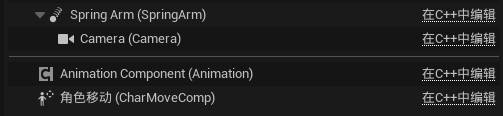
首先需要准备的就是PaperZD这个插件,使用该插件我们可以方便的设置动画状态机,在BP_PaperCharacterBase中我们也可以看到多出来一个Animation
Component组件
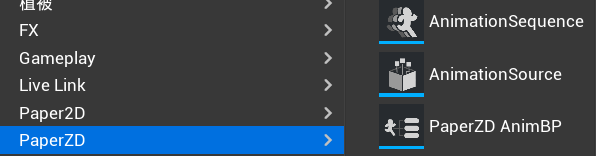
简单介绍一下PaperZD的三个基础模块,分别是
1. AnimationSequence:用于绑定一个2D FlipBook 2.
AnimationSource:类似于一个管理器,可以集中的创建和设置AnimationSequence
3. PaperZD AnimBP:在此蓝图中设置我们的动画状态机
创建FlipBook
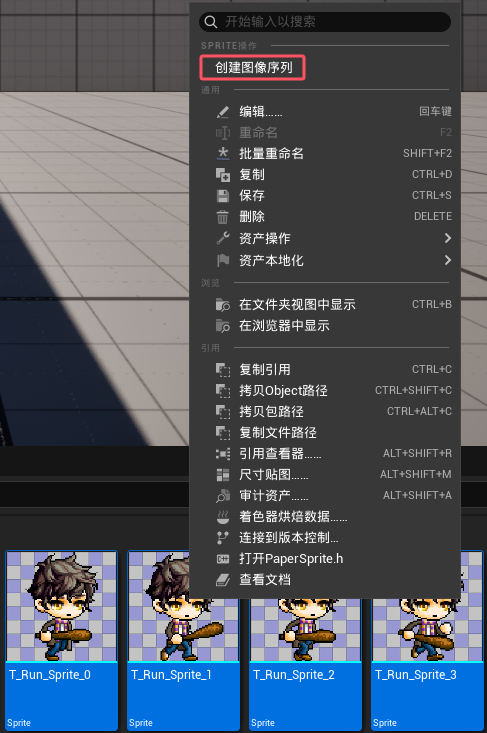
既然可以利用PaperZD来设置动画状态机,那么接下来只需要准备动画素材即可,UE5中的2D动画被称为FlipBook,选择需要的Sprite序列,然后右键创建图像序列,最后在FlipBook中调节每秒帧数即可
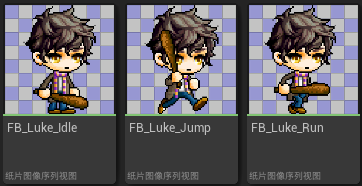
制作好相应的FlipBook即可正式开工
制作动画状态机
创建AnimationSource和AnimationSequence
首先我们创建一个LukeAnimSource,然后在LukeAnimSource中我们创建三个Animation
Sequence,LukeIdle、LukeRun、LukeJump,然后选择相应的Animation
Sequence,在Asset Detail面板中的Animation Data绑定对应的FlipBook即可
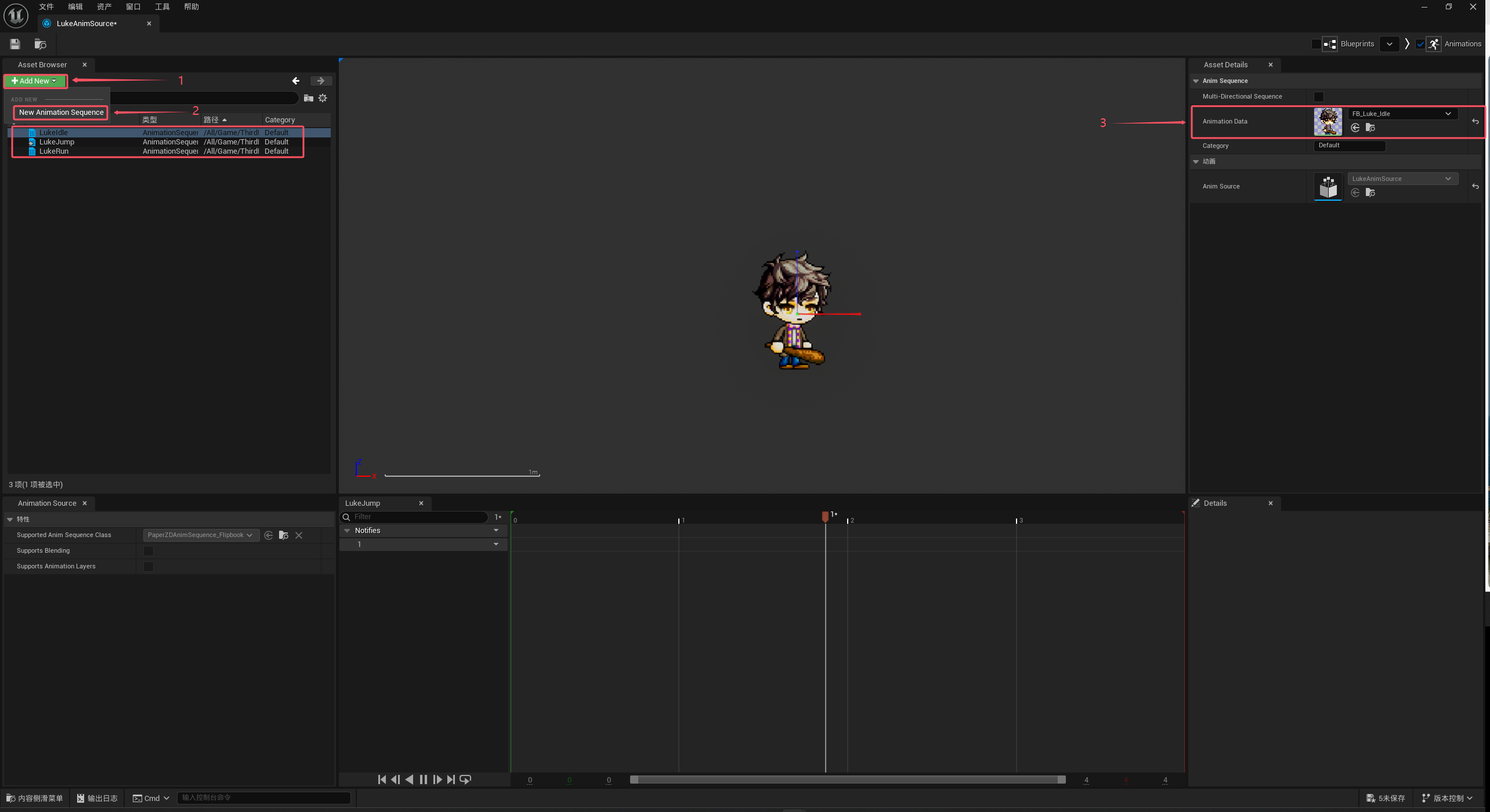
Note: 选择Animation Sequence的操作有点反直觉,必须要双击才能切换过去,单击只是选中,可以观察图中,左侧虽然选中了LukeIdle,但当前打开的是LukeJump(时间轴左侧有当前打开的Animation Sequence名称)
设置动画状态机
确定为每一个Animation
Sequence都设置好对应的FlipBook后就可以开始制作动画状态机了,从PaperZD
AnimBP创建蓝图BP_LukeAnimBP,然后选择之前制作好的AnimationSource即可
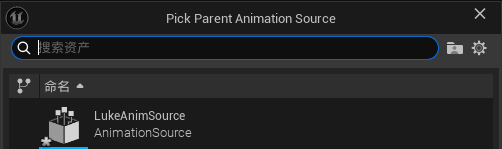
与UE5提供的3D动画蓝图类似,我们从引脚创建一个新的状态机,然后双击进入状态机内部
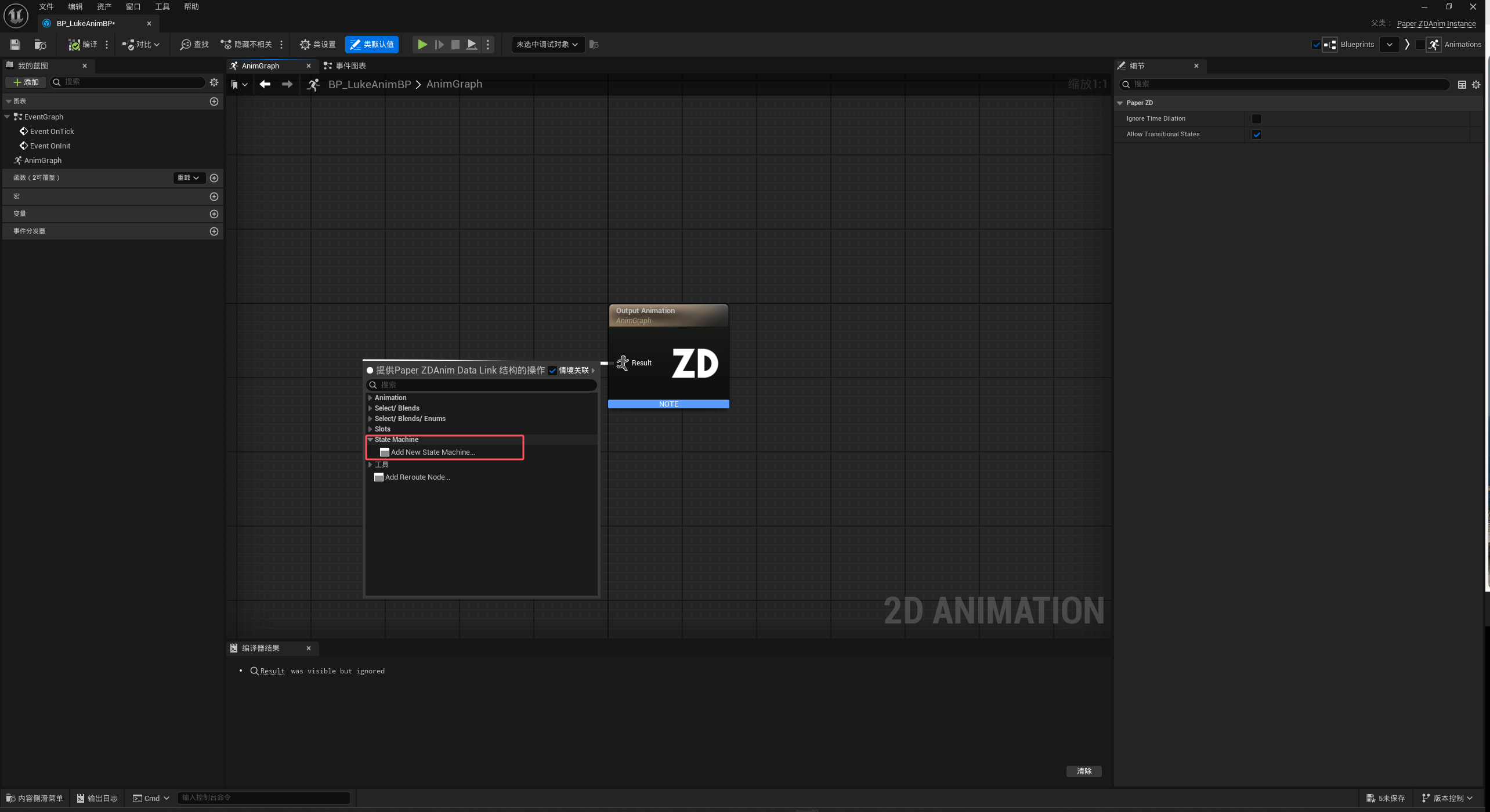
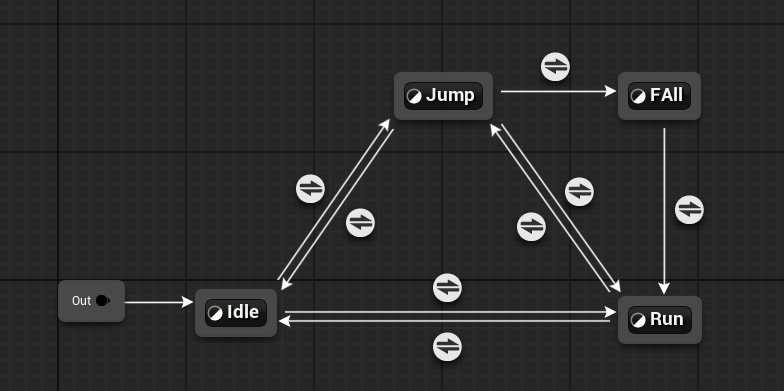
接下来就是创建状态机的状态和状态转移的条件,目前我们只有三个状态,Idle、Run和Jump,所以依次创建它们即可
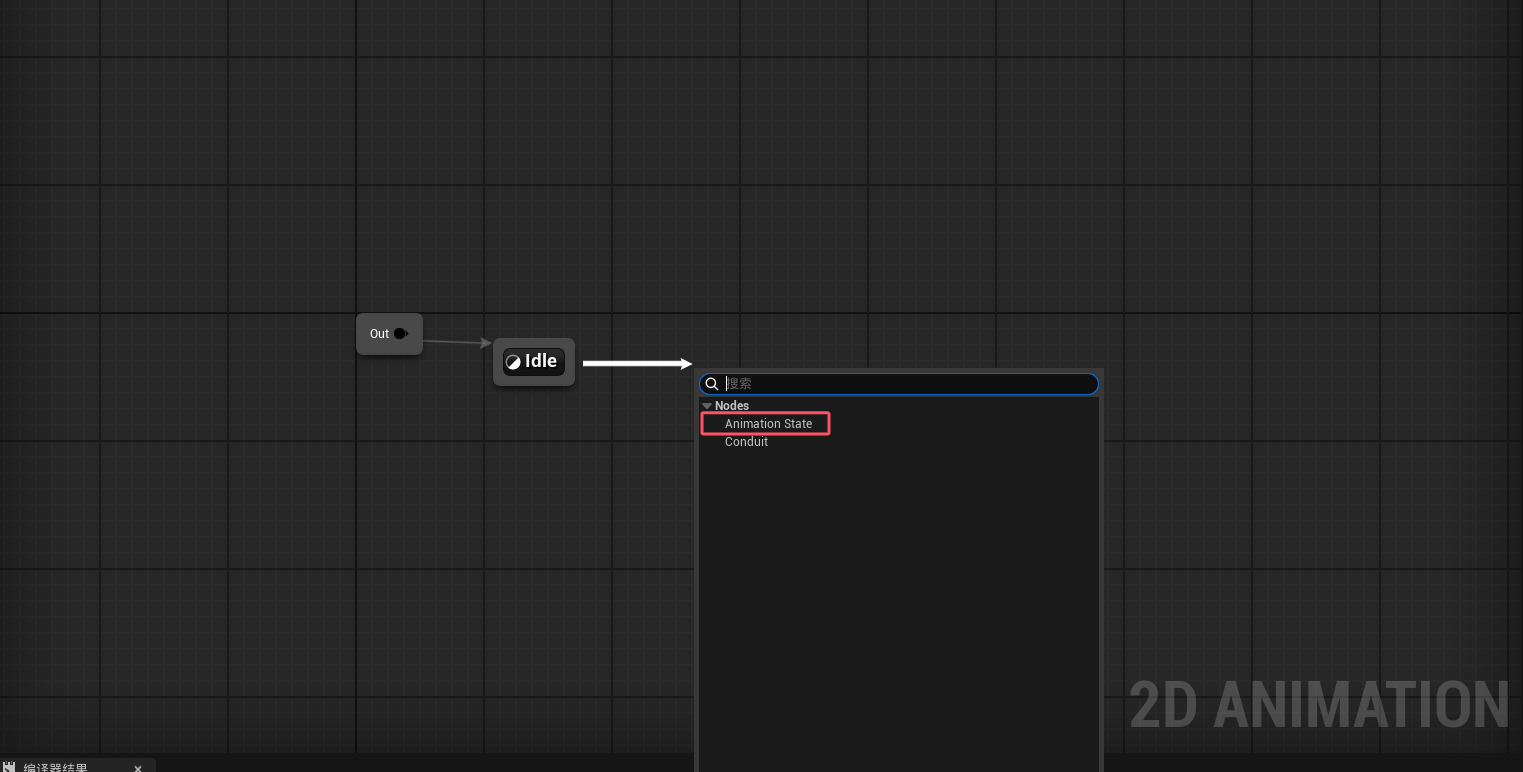
值得一提的是,Jump状态可以设计为下图的模式,也可以采用另外一种方式实现
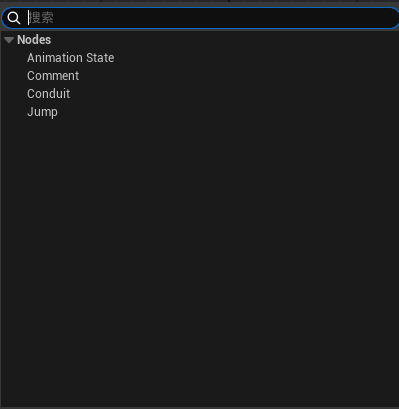
我们在空白的位置右键,可以发现我们能够创建四类节点,简单介绍一下:
- Animation State: 也就是我们最常用的状态节点,如之前的Idle等
- Comment: 注释节点
- Conduit: 条件判断节点,主要用于集中管理和复用否个逻辑
- Jump: 跳转节点,类似于goto
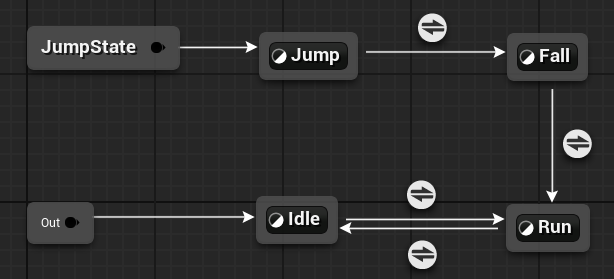
考虑到我们既可以通过判断z轴的速度转移到Jump状态,也可以通过跳跃事件的触发转移到Jump状态,所以动画状态机还可以有如下的实现方式,我们创建了一个Jump节点,然后重命名为JumpState
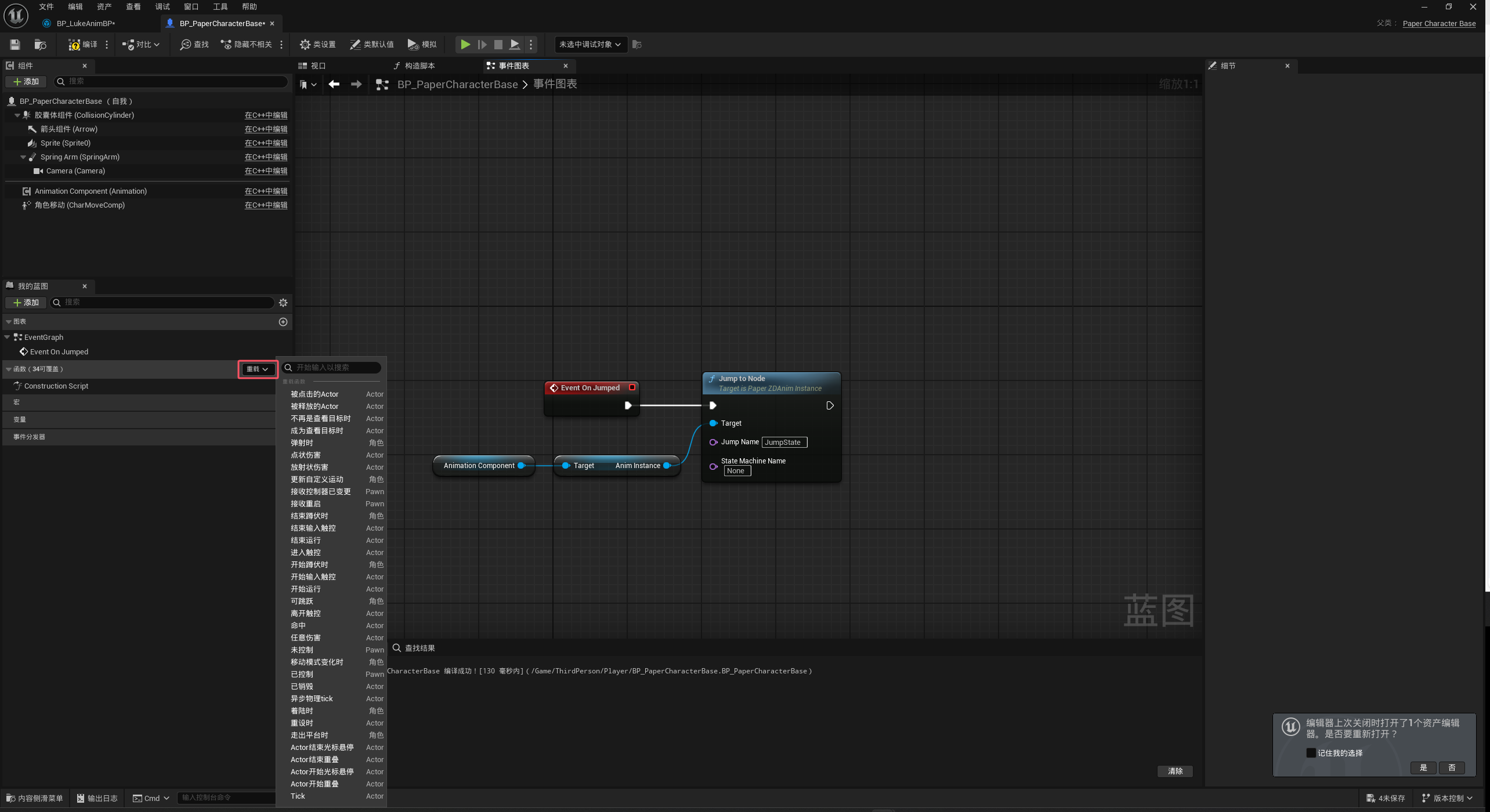
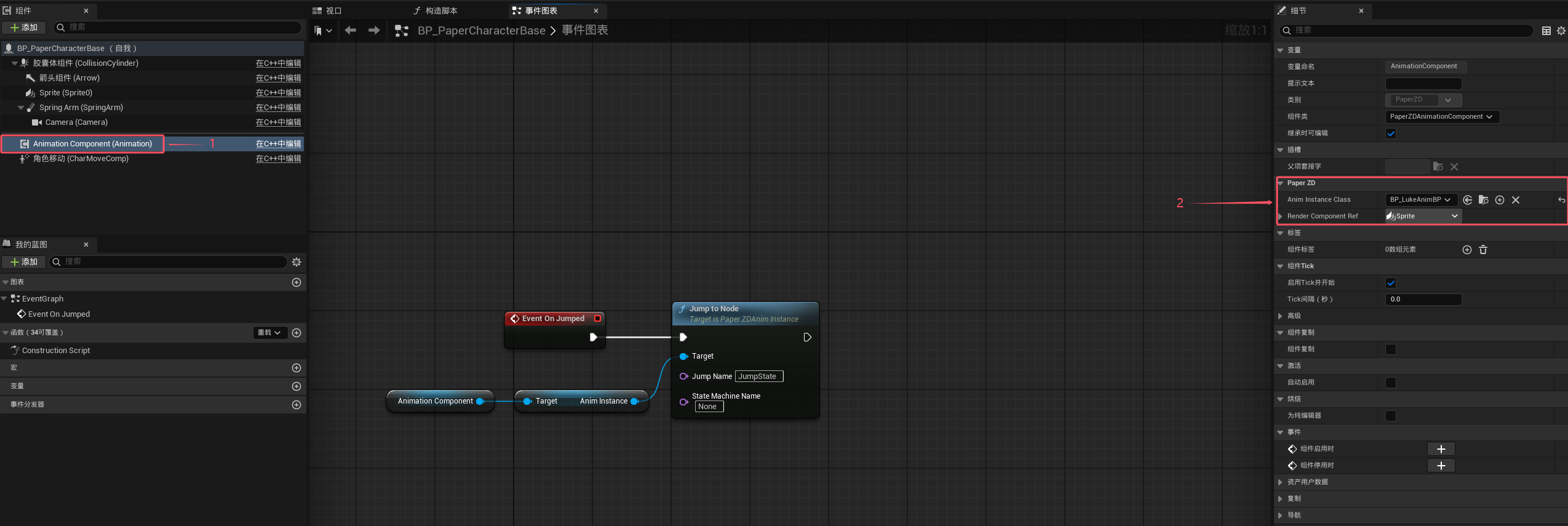
之后我们来到BP_PaperCharacterBase中,点击标注的位置找到跳跃时,即可像图中一样设置On
Jumped事件,我们通过蓝图组件获取Anim
Instance,然后搜索Jump to Node就可以调用动画状态机蓝图中的Jump节点,只需要把Jump
Name该为Jump节点的名称即可,也就是JumpState(图中的下拉菜单没有跳跃时这个事件,因为我已经在蓝图中设置了,所以不允许再次重载)
然后需要在Animation Component中和动画状态机完成绑定
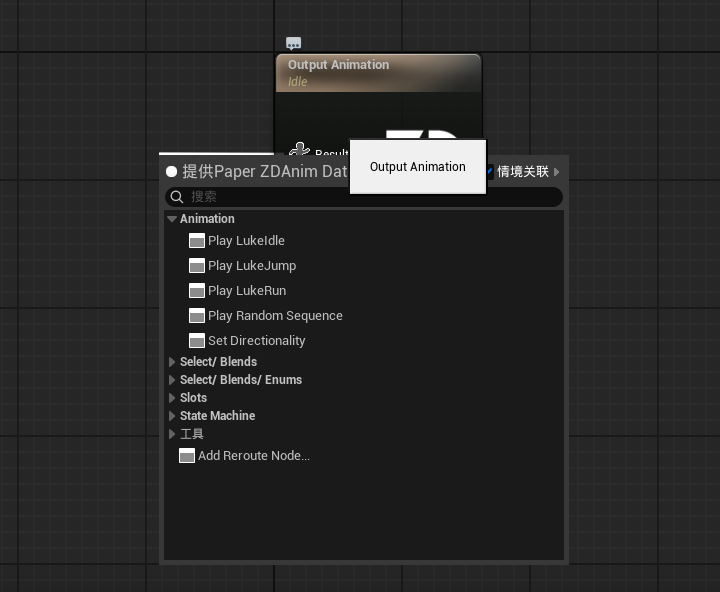
然后我们回到动画状态机蓝图BP_LukeAnimBP中,现在我们的状态机还需设置每个状态对应的动画和状态转移的条件,我们首先完成每个状态的动画设置,以Idle为例,双击进入,选择对应的动画即可
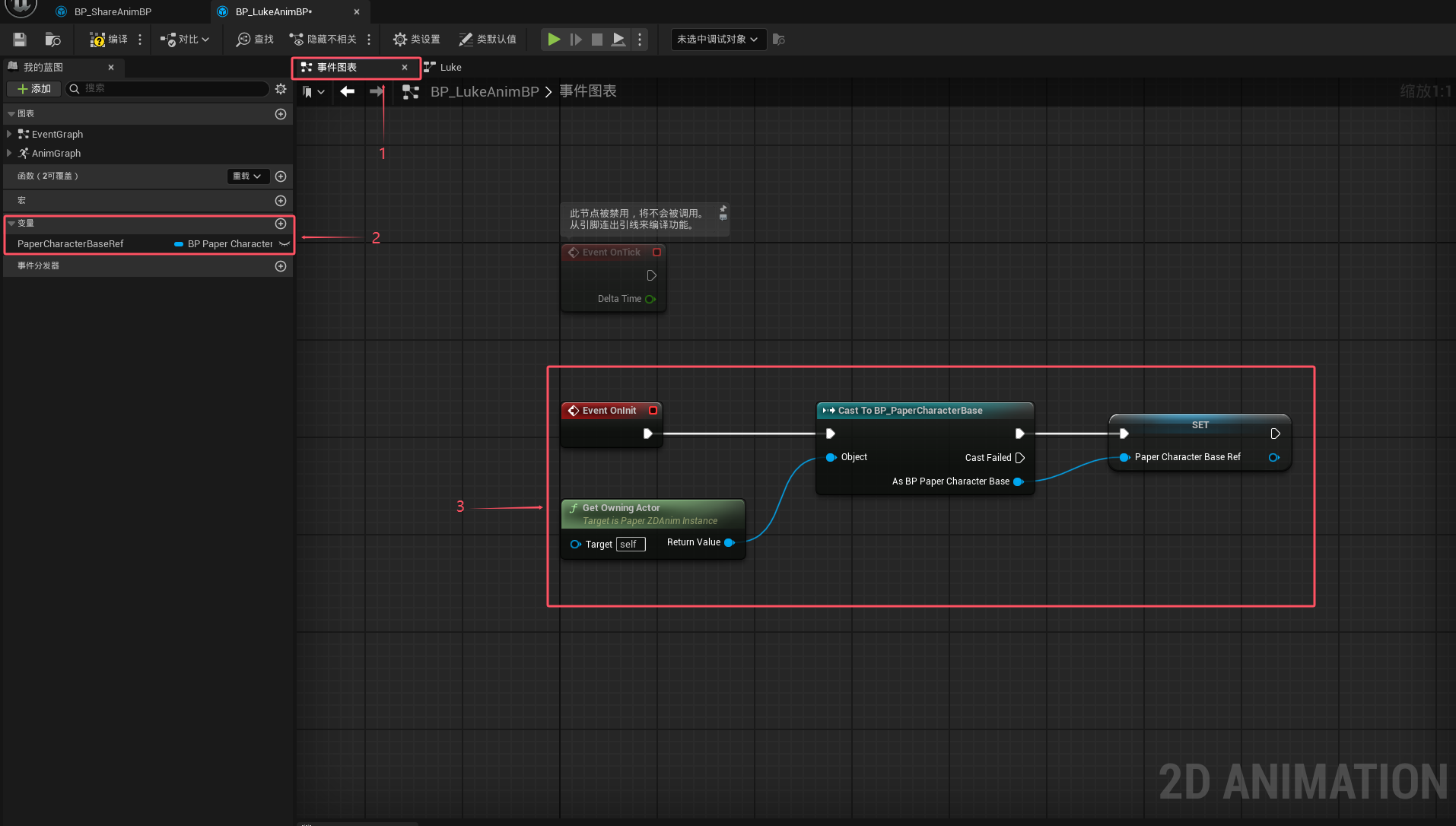
接下来是状态转移条件的设置,可以想到,如果我们知道角色在X轴和Z轴上的速度,就可知道角色应该转移至什么样的状态,因此,我们来到BP_LukeAnimBP中的事件图表,之前我们已经完成了角色和状态机的绑定,那么我们可以通过Get Owning Actor来获取,然后将其转换为BP_PaperCharacterBase类型,并将结果提升为变量方便后续使用,这里我们将变量重命名为PaperCharacterBaseRef
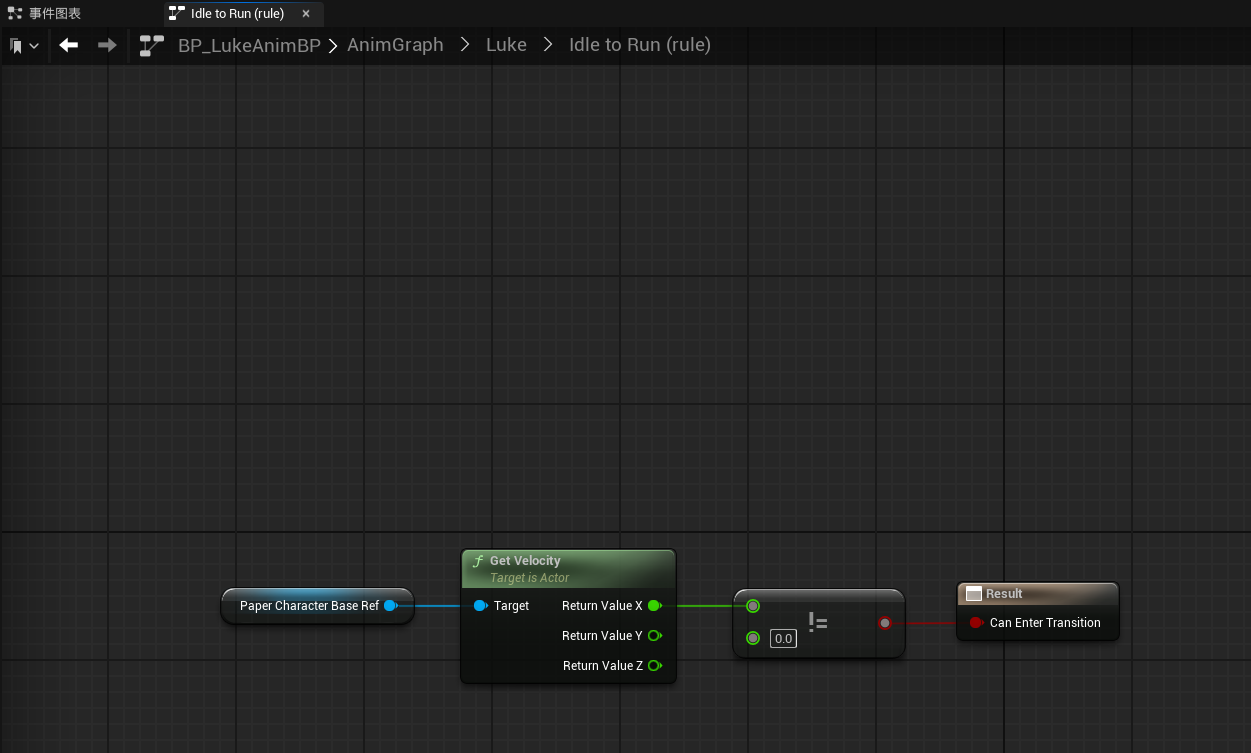
现在我们回到动画状态机中,以Idle->Run这个状态转换为例,获取一下速度,如果X轴的速度不为0,那么就可以转移至Run状态
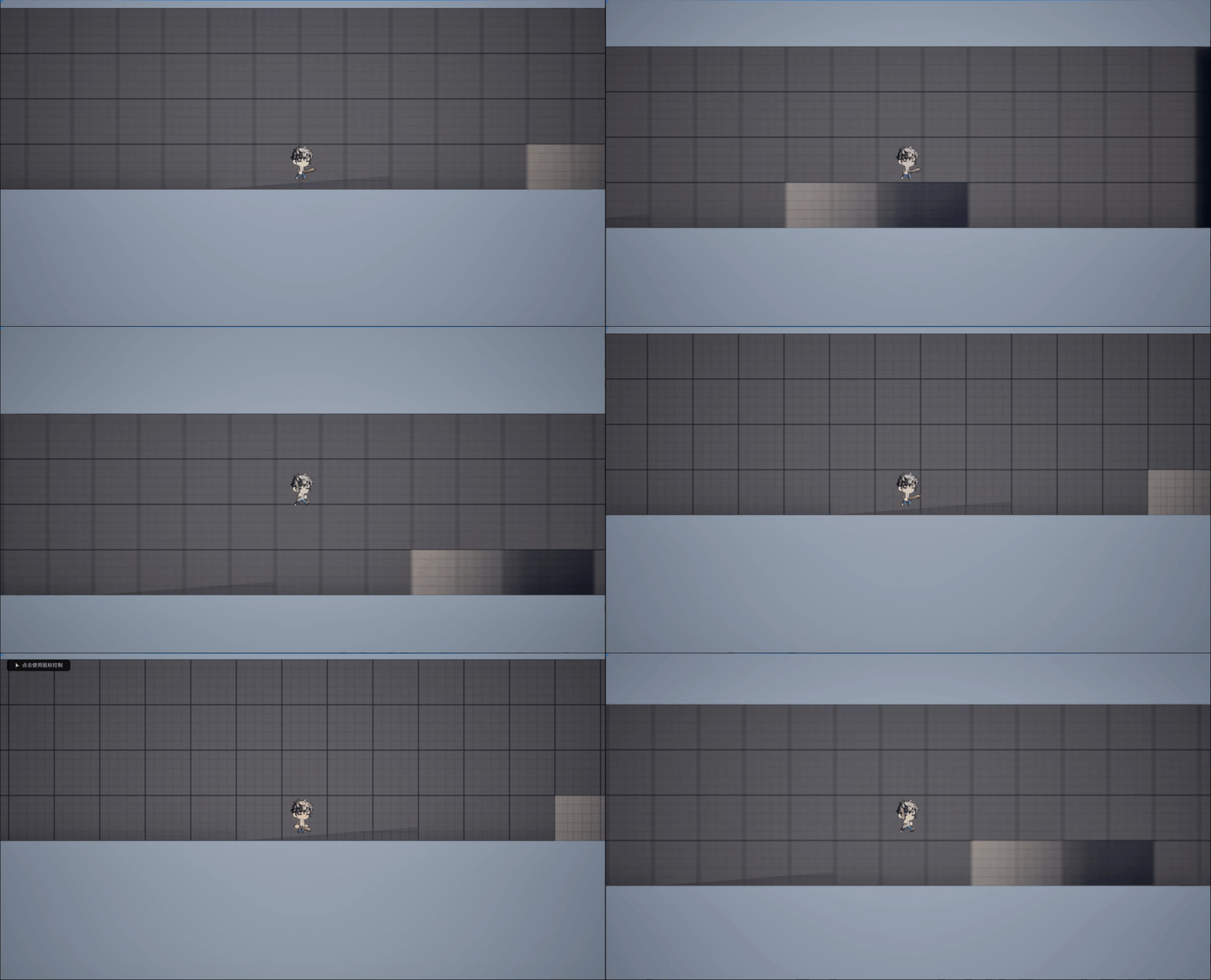
现在我们就已经完成了动画状态机的设置,简单测试一下,可以看到已经可以按我们设想的播放动画,但还存在一个问题,想做移动时角色朝向没有改变,所以我们还需要去Move函数中进行一些修改
简单来说,我们判断一下当前是在向左移动还是向右移动,如果是向左移动,那么把Sprite旋转180度即可
1 | void APaperCharacterBase::Move(const FInputActionValue& Value) { |